ESTA申請に必要な画像の提出方法(パスポート画像・顔写真)
Contents
ESTA(エスタ)の申請では個人情報、パスポート情報、連絡先などの必須項目の入力に加えてパスポートと顔写真のアップロードが求められます。以下では、パスポートと顔写真のアップロード方法や、アップロードが可能な画像などについて詳しく解説します。
アップロードが必要なもの
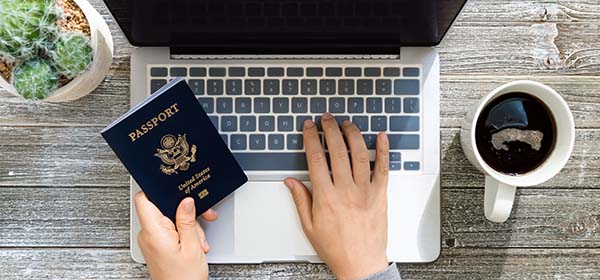
ESTA(エスタ)は、2025年5月29日より申請時に顔写真のアップロードが必須となりました。そのため、ESTAを申請する際はパスポートの顔写真ページと顔写真を提出する必要があります。アップロードが可能な画像のファイル形式はjpg、jpeg、png、gifに限られ、サイズは10MB以下のもののみ有効となります。
万が一、規定を満たしていない画像がアップロードされた場合、申請受付後に当サイトから再提出を求めるメールを送付いたします。送信日から2週間以内に再提出いただけない場合は申請が取り消されるためご注意ください。
パスポートの顔写真ページ
パスポートの顔写真ページは、機械読み取り部分(MRZコード)を含む全体を撮影しアップロードしてください。照明の反射で文字や画像が正しく認識できない場合、申請は受理されないため注意が必要です。また、アップロードする画像は縦、横どちらの向きでも構いません。

顔写真
顔写真はパスポートとは異なる画像を提出してください。画像には肩から頭部まで写っている必要があり、規定を満たしていない場合は申請が却下されます。特に顔の向き、写真の背景、照明などに注意して撮影しましょう。

準備するもの
パスポート画像と顔写真を撮影する際は以下のものを準備しましょう。
- スマートフォン
- パスポート本体
ESTA申請時には、記載内容が明瞭に写っているパスポートと顔写真の画像を提出する必要があります。そのため、必ず明るい場所で撮影し、パスポートや顔の一部が見切れていないかを確認してください。また、顔写真は無地の壁を背景に撮影した画像のアップロードが推奨されています。
パスポートのアップロード方法
アップロードするパスポートの顔写真ページの画像は、記載されている情報が読み取れるよう撮影することが重要です。以下では、パスポートを撮影する際のコツや、良い画像や悪い画像の例、パスポート画像のアップロード方法を解説します。
撮影のコツ
平らに置く
パスポートは机などの平らな場所で開いてから撮影しましょう。ページやスマートフォンの影が入り込むと不明瞭な画像とみなされ申請が取り消されるため、撮影する際は角度や位置を調整してください。
反射を避けて撮影する
照明の反射で文字や画像が正しく認識できない場合、申請受付後に再提出が必要となります。パスポートに記載されている全ての情報が読み取れるよう、照明の反射やスマートフォンのフラッシュ機能の使用を避けて撮影してください。
機械読み取り部分(MRZコード)が切れない
アップロードが可能なパスポート画像は、下部にある機械読み取り部分(MRZコード)を含むページ全体が写っていることが求められます。MRZコードは、パスポートのICチップの情報と照らし合わせることで本人確認が行われます。加えて、パスポート画像の真正性もチェックされるためMRZコードが途切れないようページ全体を枠内に収めて撮影しましょう。

パスポート顔写真ページ画像のOK/NG例
OKとされる例

パスポート画像は正面から撮影し、氏名やパスポート番号などの個人情報が鮮明に映っているものをアップロードする必要があります。
NGとされる例
一部が見切れている、または隠れている

ページ全体が写っていない

ぼやけている

フラッシュ、照明の反射で文字が読めない

パスポートのページ全体が写っていない画像、一部が見切れているまたは隠れている画像をアップロードした場合は内容が確認できないため再提出が求められます。また、ピントが合わずに画像がぼやけているもの、フラッシュ、照明の反射で文字が読めないもの、影や指が写り込んでいるものも規定違反とみなされるためご注意ください。
操作手順
1. カメラで撮影
スマートフォンのカメラアプリを準備し、照明が明るい場所でパスポート顔写真ページを撮影します。撮影する際は照明の影が写り込まないようパスポートの位置を調整しましょう。
2. 撮影した画像を確認
撮影した画像内に氏名、生年月日、性別、国籍、住所、パスポート情報(パスポート番号、発行国、発行日、有効期間満了日)、MRZコードが写っていることを確認してください。画像は縦、横どちらの向きでもアップロードが可能ですが、文字が見切れる場合は再度撮影しましょう。
3. パスポート画像をアップロード
パスポートのアップロードの欄にある「画像を選択してください」をクリックしてください。アップロードできる画像のファイル形式はjpg、jpeg、png、gifに限られ、サイズは10MB以下のもののみ有効となります。画像内にパスポート情報が全て写っていることを確認し、問題がなければ「アップロード」ボタンをクリックしてください。保存先のファイルから画像データを選択することでアップロードが完了します。
顔写真のアップロード方法
顔写真をアップロードする際は、パスポート顔写真ページとは異なる画像を提出する必要があります。また、パスポート画像と比較して規定が厳しいため、提出する前にアップロードが可能か必ずご確認ください。以下では、顔写真を撮影する際のコツや、アップロードが可能な顔写真の例とNG例、画像をアップロードする手順を解説します。
撮影のコツ
顔の位置や角度を意識
スマートフォンを持ったまま肘を脇に固定することで手ブレを防げます。撮影する際は顔が画面の真ん中に来るように調整し、顎を少し下げて顔の角度を意識しましょう。また、タイマー機能を使用することでカメラを正面から見た自然な状態で撮影しやすくなります。
明るい場所で撮影
顔写真は、顔の一部が確認しにくいと本人確認ができずに申請が却下される可能性が高いです。そのため、照明が明るく無地の壁を背景にした場所で撮影を行ってください。また、正面を向いた自然な表情の写真が推奨されるため、口は閉じた状態で撮影しましょう。
メガネや帽子を外す
メガネや帽子などの装飾品は外して撮影してください。特に、メガネのフレームやレンズの反射によって目元が隠れてしまうと顔写真による本人確認が困難となるため注意が必要です。
顔写真のOK/NG例
OKとされる例
背景が無地で肩から頭部までが綺麗に写っている顔写真のアップロードが求められます。撮影する際は、カメラを正面から見据え、顔に影が入らないよう照明が顔全体に均一に当たるように調整してください。
NGとされる例
肩から頭部までが写っていない

背景が無地ではない

白黒写真、加工やフィルターを使用している

帽子やサングラス、マスク、マフラーなどの装飾品を付けている

パスポートの顔写真を切り取ったもの

横顔や斜めから撮影したものは顔全体の輪郭が正確に把握できず、本人確認が困難とみなされ申請が却下されます。撮影する際は写真に逆光が入らないよう位置を調整し、帽子やサングラス、マスク、マフラーなどの装飾品は外してください。また、肩から頭部までが写っていない画像、背景が無地ではない画像、白黒写真、加工やフィルターが施された画像、パスポートの顔写真を切り取った画像のアップロードも認められません。
顔写真のアップロード手順

1. カメラで撮影
スマートフォンのカメラアプリを準備し、枠内に顔が収まるようカメラの位置を調節してから撮影してください。撮影する際は目の位置をカメラの高さに合わせることで顔全体がバランス良く収まります。
2. 写真を確認
撮影した顔写真に不備がないか確認します。
下記に該当する場合は申請が取り消されるため、撮影し直してください。
- 肩から頭部までが写っていない
- 背景は無地ではない
- 白黒写真
- 加工やフィルターを使用している
- 帽子、サングラス、マスク、マフラーなどの装飾品を付けている
- パスポートの顔写真と同じ画像を使用している
3. 顔写真をアップロードする
ESTA申請ページを開き、顔写真のアップロードの欄にある「写真を選択してください」をクリックします。アップロード可能な画像のファイル形式は jpg、jpeg、png、gif に限られ、10MB以上のサイズのものは提出できないためご注意ください。画像に不備がなければ「アップロード」ボタンをクリックしましょう。保存先のファイルから顔写真のデータを選択し、アップロードしてください。
よくあるエラーと対処法
画像をアップロードする際、容量が規定を越えている場合や画像が確認できなかった場合にはエラーとなります。以下では、よくあるエラーとその対処法について解説します。
容量オーバー
アップロードが可能なファイルサイズは10MBまでとなります。10MB以上のファイルをアップロードする場合、エラーとなり申請が却下されるためご注意ください。エラーになった場合は規定より大きいサイズまたは高画質で保存されていることが多いため、必要に応じて画質を下げて画像ファイルの容量を減らしましょう。
照明の反射
アップロードした画像の一部が照明の反射により確認できなかった場合もエラーとなります。カメラアプリのフラッシュ機能は使用せずに、直射日光が当たる場所や照明の真下を避けて再撮影をしてください。パスポートは机などに見開いた状態で置き、スマートフォンを真上から垂直に構えた状態で撮影することお勧めします。撮影後は、画像に照明などの反射が入り込んでないか確認し、問題がなければ画像を再度アップロードしてください。
MRZコードが読み取れない
パスポート下部にあるMRZが読み取れない場合、パスポート情報を取得できないためエラーとなります。MRZコードは、パスポート下部の2行を指し、この部分を含めてパスポート画像を撮影する必要があります。そのため、MRZコードが画面に収まるようスマートフォンを少し離して撮影しましょう。なお、撮影する際はパスポートからカバーやクリアケースを事前に外しておくことが推奨されています。特に、見開き型のカバーではMRZコードやページの端が隠れてしまう場合があるため注意が必要です。

更新日 : 2026/04/09